
みなさんは、知らない番号から電話がかかってきたときに、どうしていますか?
電話に出る、電話に出ない、番号をよく見てから決めるなど、さまざまな判断がありえます。
こんなとき、電話番号をすぐにWeb検索し、素性を確認できたら便利だと思いませんか?
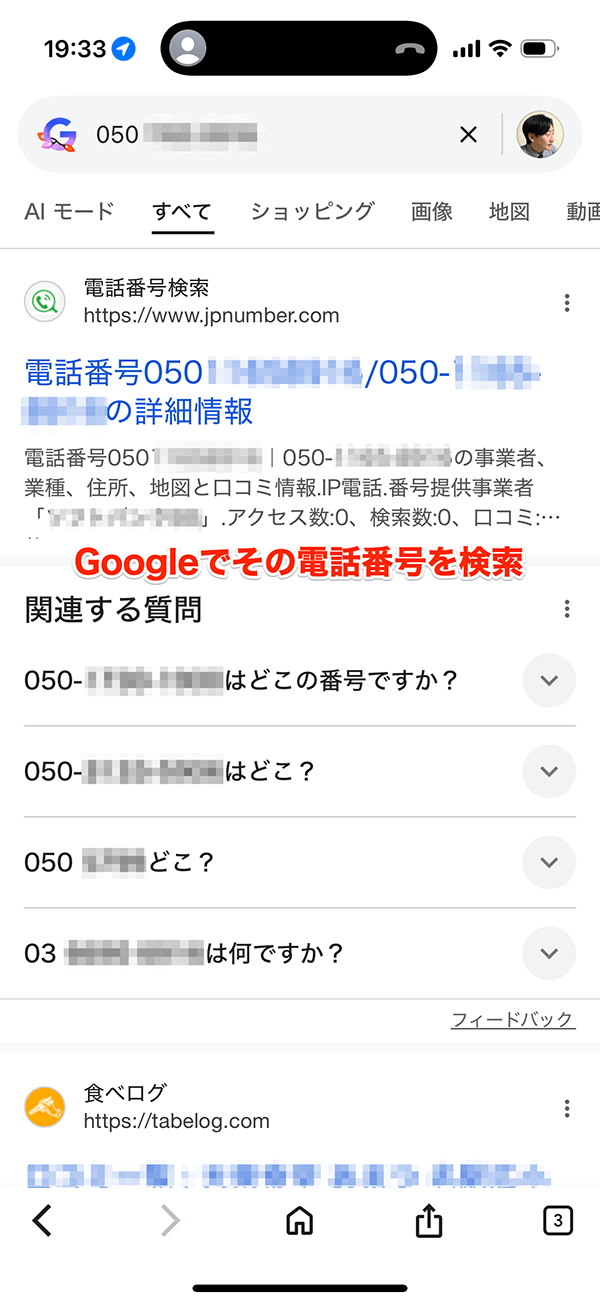
今回は、iPhoneユーザー向けに、電話がかかってきたら、背面タップですぐにその番号をWeb検索する方法をご紹介します。
1. ショートカットの設定手順
 まず、「背面タップによってiPhoneに何をさせるのか」というショートカットの設定が必要です。
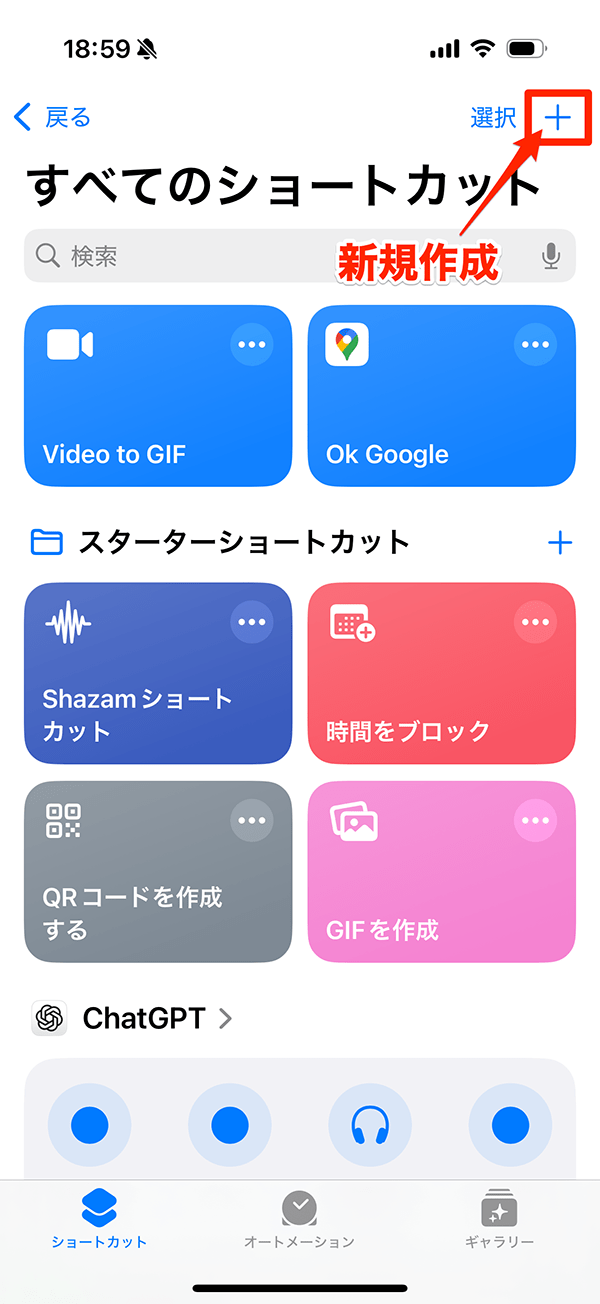
標準搭載されている「ショートカット」というアプリを立ち上げ、右上の「+」ボタンを押し、ショートカットを新規作成しましょう。
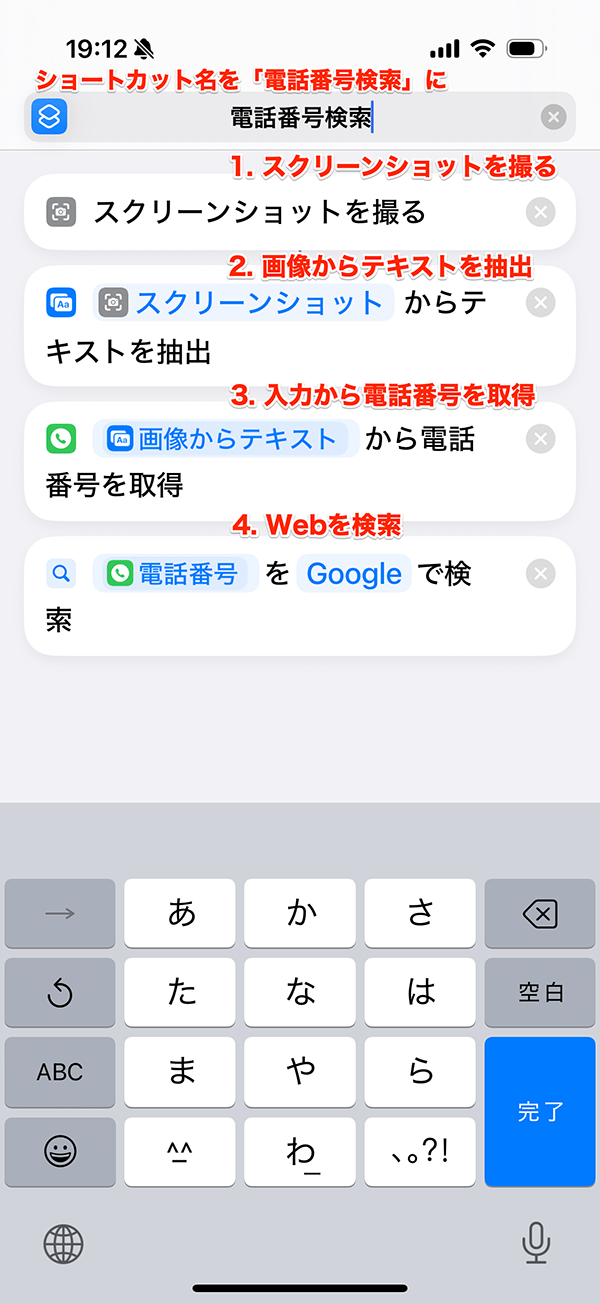
新規ショートカットという画面になるので、「アクションを検索」という部分をタップし、次の手順で設定します。
- 「スクリーンショット」で検索 → 「スクリーンショットを撮る」を選択
- 「画像」で検索 → 「画像からテキストを抽出」を選択
- 「入力」で検索 → 「入力から電話番号を取得」を選択
- 「Web」で検索 → 「Webを検索」を選択
スクリーンショット(画面保存)からWeb検索までの一連の流れを自動化するショートカットです。
これら4つを設定し終わったら、わかりやすいショートカット名に変更しましょう。
ここでは「電話番号検索」と入力し、右上の「完了」を押せば保存されます。
2. 背面タップの設定手順
 次に、背面タップで「電話番号検索」を動作させる設定を行います。
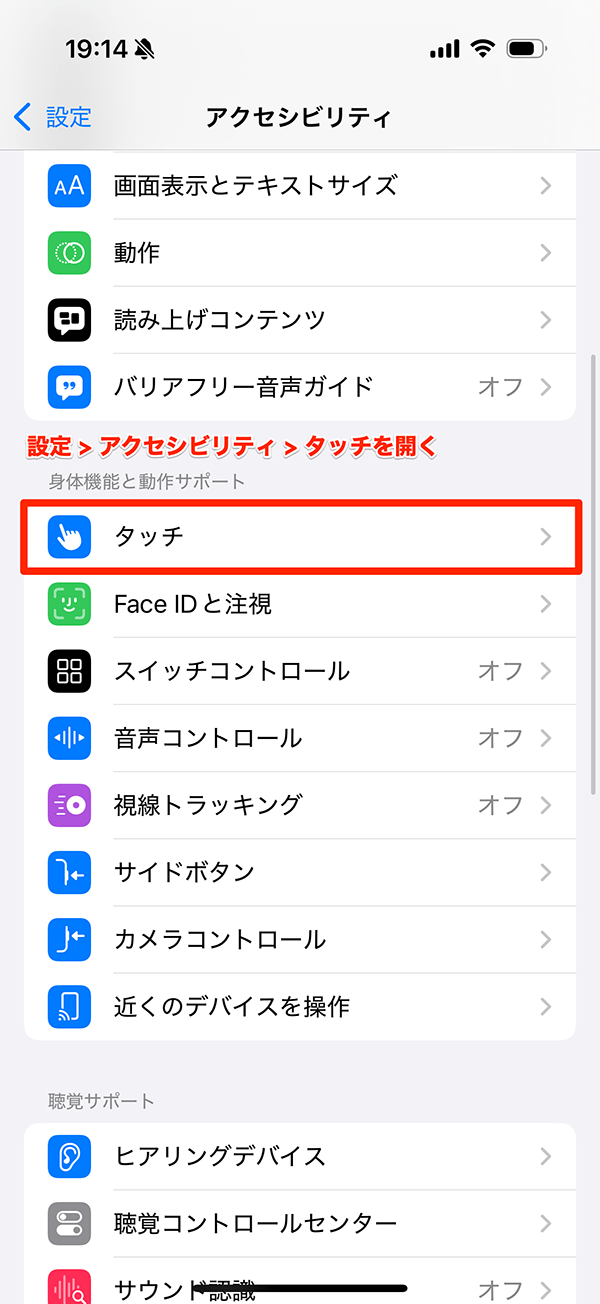
- 設定(歯車アイコン)から「アクセシビリティ」を開く
- アクセシビリティの中の「タッチ」を開く
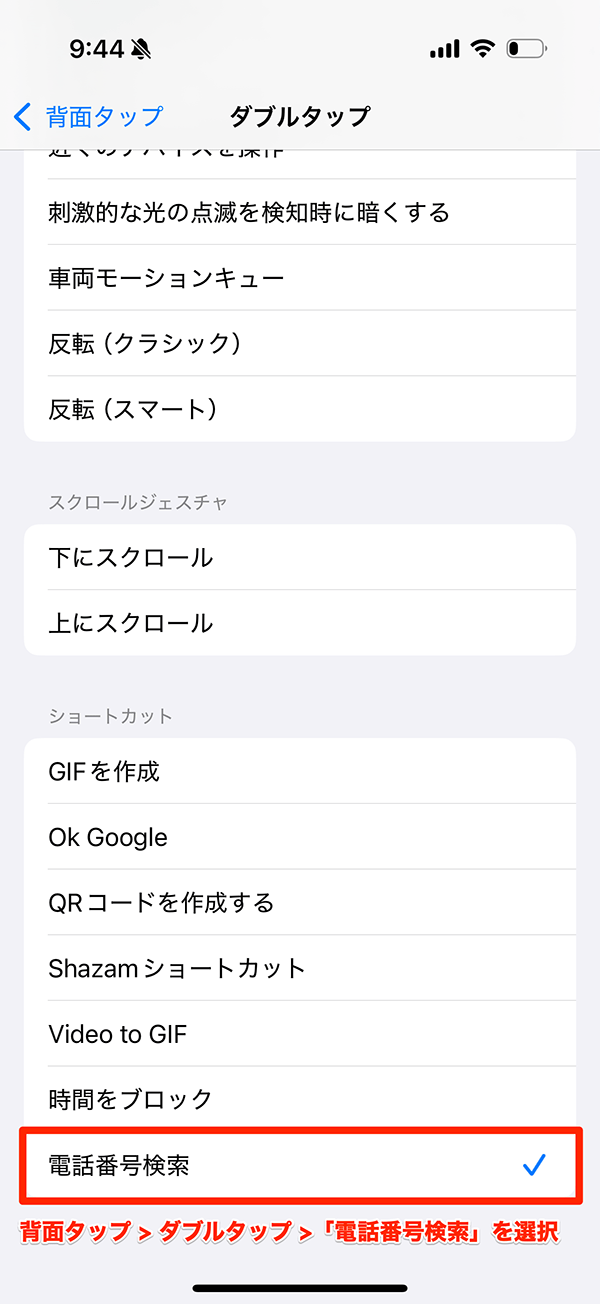
- 下のほうにある「背面タップ」を開く
- 「ダブルタップ」を開き、ショートカットの「電話番号検索」を選択
(なお、「トリプルタップ」も選択できます)
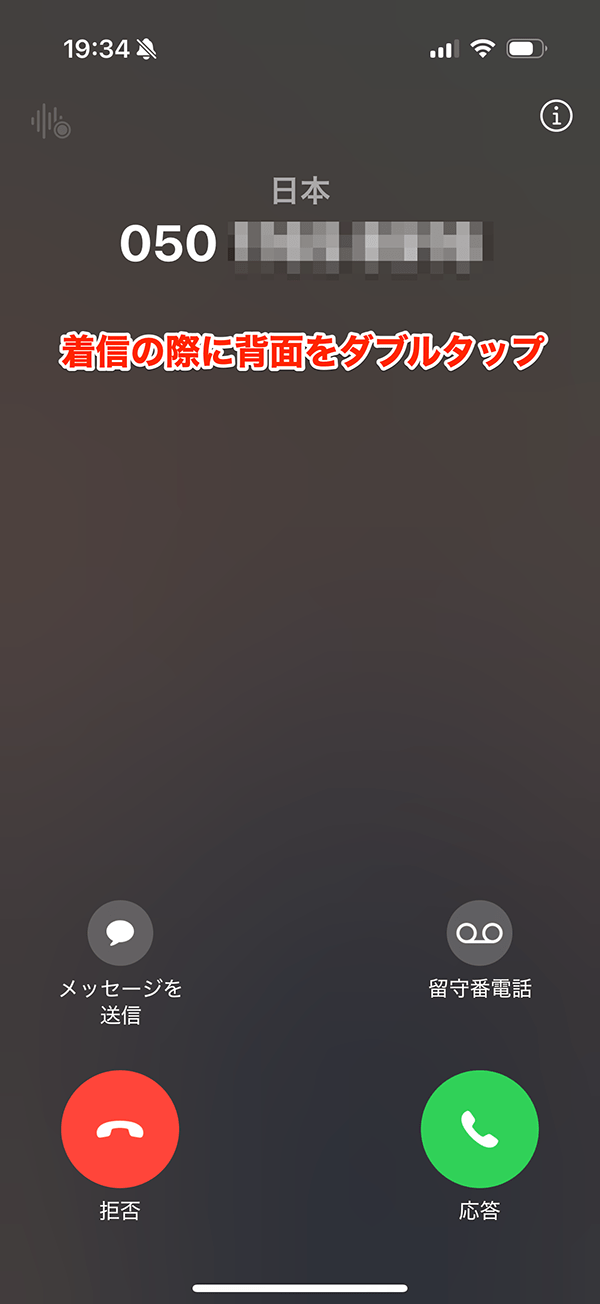
3. 着信時に背面タップを実行
試しに、オフィスから電話をかける、他の人から電話をかけてもらう、電話アプリを開いて自分の番号を入力するなどして、画面に電話番号が表示される状態にし、背面をダブルタップしてみてください。
なお、初回動作時に「許可」が求められますが、「常に許可」を選んでおきましょう。
まとめ
以上、iPhoneに電話がかかってきたら、背面タップですぐにその番号をWeb検索する方法をご紹介しました。
何度か試してみて、知らない番号から電話がかかってきたときに、背面をタップするクセをつけておくとよいでしょう。
Webで検索しても素性がはっきりとはわからないことがありますが、ひとまずすぐに検索できるのは便利です。たとえば「◯◯という番号は△△という会社からの営業電話」など、確度の高い情報がヒットすることもあり、応答や折り返しの必要性を判断する助けとなります。
ご自分がお使いのiPhoneはもちろん、ご両親やお知り合いに教えてあげたり、設定してあげたりすると喜ばれるかもしれません。